金曜日, 11月 17, 2006


初めてのFireFox2.0


オーディオ系ブログにかまけ過ぎて、電脳系忘れてたので、久々に更新です。

私は、事務系システムのエンジニアさんなので、仕事上
InternetExplorer(IE)を使って開発作業やら、デバッグ作業やらをよくやります。
なので、基本的にはIEエンジンを使うブラウザ(主にSleipnir)を使ってて、たまにNetscapeを使うくらいだったのですが・・・。
ただ、基本的属性が”ヲタ”なので、興味だけは色々あって、ついに我慢できずFireFox2.0を入れてみることにしました。

とりあえず、開発環境に悪さをすることも無さそうだし、まぁいいかってな感じの軽いノリでしたが・・・。
ってことで触ってみると、思った以上に面白い♪

拡張機能が充実しており、IEエンジンを使った表示なんかもできます。
とりあえず、ざっと使いそうな機能を適当に入れたら、こんな感じになっちゃってます。

中でも使えるなって感じたのが以下のモノ。
  1. bbs2chreader
    巨大掲示板2ちゃんねるリーダ

  2. GMailManager
    GoogleのメールサービスGMailの新着状況確認と受信箱の起動
    (独自ドメイン運用”Google Apps for Your Domain”にも対応)

  3. GooglePreview
    検索エンジン”Google”で検索を行うと、検索結果のサムネイルを表示

  4. IETab
    IEのレンダリングエンジンを使って表示が出来ます。

  5. IrvineContextMenu
    メジャーなダウンローダ”Irvine”への連携が取れます。

  6. SwiftTabs
    タブ動作に冠するショートカットキーの割り当てが出来ます。

  7. タブカタログ
    現在開いているタブのサムネイルが見れます。

  8. TabbrowserPreferences
    タブ動作のカスタマイズが出来ます。

  9. 紙copi
    紙copiを使用し、開いているページをローカルに保管出来ます。

他にも色々ありますので、適当に入れてみてカスタマイズするのが楽しいです♪
次は、LunaScapeでも触ってみようかな~~(・・・浮気者な私)

火曜日, 10月 24, 2006


Googleデスクトップ
 
Googleデスクトップを使ってみました。
なかなかの使い心地で気に入りました。♪

それにしても、ガジェット、思ったより”使いで”があるなぁ・・・(@^^)/~~~
さもえどの良く使う機能は以下の通り☆

1. wikipediaが検索できてみたり・・・
2. Gメールがチェックできてみたり・・・
3. カレンダーがチェックできたり・・・

これで、ブラウザやマニュアルをもうチョイ拘ってやれば、かなり遊べる!?レベルにきてるかも♪

土曜日, 10月 14, 2006

Google サイトマップへの登録

ぼちぼちとネタが集まってきたので、サイト,ブログをGoogleサイトマップに登録しました。
例によってベータ版なサービスですが、充分に使えます。♪

”Googleサイトマップ”とはどんなサービスやねん!?って人はココからど~ぞ。
大まかに言うと、自分のサイトへGoogleのインデックスを貼りやすくします。
(Googleのクロールにひっかかりやすくなる・・・って書いてありました。)

それでは肝心の手順ですが、以下の通りになります。
  1. Googleサイトマップへログインする。(ココからログインできます)
    Googleのアカウントがない方は、こちらからど~ぞ☆
     
  2. ログイン後の初期画面はこんな感じです。

    下記画面はURL消してあるので分かりにくいですが、3サイトを登録している状態です。

     
  3. ”サイトを追加”欄に追加したいサイトのURLを登録し、”OK”ボタンを押下すると画面が切り替わります。

     
    ちなみにサイト一覧画面では、各種情報が登録される前はこんな(↓)画面です。

     
  4. 次は、サイトマップを追加するのですが、サイトマップを追加するには、xmlファイルを作成して、サイトのトップURLに保管する必要があります。
     
    そのサイトマップを作る方法ですが、自力で作る方法からフリーソフトを使う方法、オンラインで作成する方法まで色々ありますが、私は”Google Site Map Generator”で生成したものをアップしました。
     
    このサイトでは、登録したいURLを入力するだけで、xmlファイルを生成してくれます。
     
  5. 作成したファイルを”サイトマップを追加”画面からアップロードします。

     
  6. 最後にサイトの確認を行うのですが、下記画面で”METAタグ”ないしは、”htmlファイル”のどちらかを利用し、確認の準備を行います。
    このステップを公開してしまうと、自分がどんな技術を使ってサイトを作成しているのかバレてしまうので、公開はご勘弁をば・・・。
    説明を読めば充分に分かると思うので、ご勘弁下さいませ♪

     
  7. 上記6.のステップで行う準備が完了したら、同ページにある”確認”ボタンを押下すると完了です。
    完了すると、2.で紹介した画面のような状態になり、設定が完了します。


金曜日, 10月 06, 2006


Silex SX-1000U


デバイスサーバという聞きなれないカテゴリの機器。
主な仕様はこちらからどうぞ。

さもえどは、主にスキャナを共有するために購入したのですが、USBホスト機能を持っている(・・・ていうかそれが主機能)ので、USB機器であれば、HDDでもメモリでもプリンタでもつながりやす。
Webカメラなどリアルタイム通信の必要がある機器は無理のようですが、充分に使い道はあります。
唯一の難点は、USBのHi-Speedに対応していない点でしょうか。
まぁ、ちょっお高いですが、SX-2000U2という製品があるので、ど~してもUSB2.0の速度が欲しい人はこちらを買いましょう。

基本的には、(SX-1000Uに接続された)ネットワーク上に存在するUSB機器を”ネットワーク上に存在する機器”ではなく、”ローカルPCに接続されているUSB機器”として認識します。
なので、ローカルコンピュータ上の”デバイスマネージャ”にも登録され、スキャナとかだとメーカーが準備したユーティリティが使えるのも利点ですね。

さすがにローカル機器として認識するだけあって、複数台のPCから”接続の共有”は出来ませんが・・・^^;
これは機器の性質上、仕方のないことかなと思います。
まぁ、家庭内で使用するぶんには全く問題ないですし、そもそも主な接続機器であるスキャナなんて、複数台のPCから共有できたところで何の役にも立たないので、更に問題ナッシング。

専用のユーティリティを使って接続を制御しますが、使い勝手もよくできたソフトで、よく出来ていると思います。
ちなみに画面はこんな(↓)感じっす。

水曜日, 10月 04, 2006


BUFFALO IFC-CB2IU2

買ったばかりのLatitude C510(最近愛用のノートパソ)を常用のPCとして仕立て上げるべく購入。
足りないのはメモリと外部インタフェースだったんで、ほぼ同時に購入しますた。

公式ホームページの製品説明はココです。
ヤフオクにて3,000円程でゲット。
但し、USBからの電力供給用ケーブルが欠品でしたが問題なし。!!
なぜって、・・・普通、そんなに電力使うような機器は、素直に外部電源使いますって。

使い勝手は、・・・使い込むほどに使ってるわけではないので分かりまへん^^;
ただ、USB1.1ポートと比較すると、USBメモリへのアクセス速度やデジカメへのアクセス速度が段違いに速いっす!(^^)! 体感的にも明らかに違います。
これのおかげで、ケータイで撮った写真の取り込みもしやすくなったし、撮り貯めたDVの編集にも使えそう・・・。
C510はすっかりメインPCの座に居座っちゃっいますたね。(^_^)

もちょっと性能の良いキューブ型マシンが”本来の”メインマシンなのですが、最近、機器の接続過多と24時間連続運用に根をあげかけてるんで、どうやら少しは負荷分散できそうです。♪
そんなこんなで、おうち内LAN環境改善計画(そんな計画いつできたんだ?)もあと少し。 そして、おうち内LAN環境改善計画と、おうちLANの全貌は、そのうちまた公開します。


Microsoft Wireless Notebook OpticalMouse 4000

さもえどは、割合、資格持ちです。
なんか下手に書くと自慢ちっくになるので嫌なのですが、
どうやら会社で一番の資格持ちらしいです。

なんでおもむろにこんなことをブログに書くかというと、
本日のお題である上記ワイヤレスマウスさん、資格のおかげで貰えたんです。
何の気なしに有資格者を対象にした懸賞に応募したら当たっちゃいました。♪
よって出費ゼロ!!
まさにMCP(Microsoft Certified Professional)さまさまです。

肝心の使用感はというと・・・さすがに定評のあるMicrosoft製だけあって、
小さいながらも使い勝手がいいっす。
手にも良く馴染むし、重量バランスも悪くない。
ワイヤレスも電波方式だけあって、角度が悪くても問題なしです。☆
(これが、赤外線方式だとつらいのよ・・・(T_T))

更にレシーバもマウスと一体にして保管することができるので、
こと使い勝手という面では言うことなしです。♪

んなわけで、ある条件を満たせるなら、とってもお薦めです。
☆4つはあげたい気分です。(わかんない基準だが一応☆5つが最高と思って下さい)

で、その問題の条件とは・・・金額。
定価4,700円。
はっきり言って高いっす(T_T)
常日頃から手に直接触れて、長時間使うものだからもっと気を使っても良い気はするのですが、
それでも高すぎます。
(ちなみに、さもえどのマウスの購入基準は1,000円以下)

なので、さもえど的には、もらい物でなければ、決してマウスに投入する金額ではありません。
こんなの、1,000円以下で販売される日が来ないかなぁ・・・^^;

月曜日, 10月 02, 2006


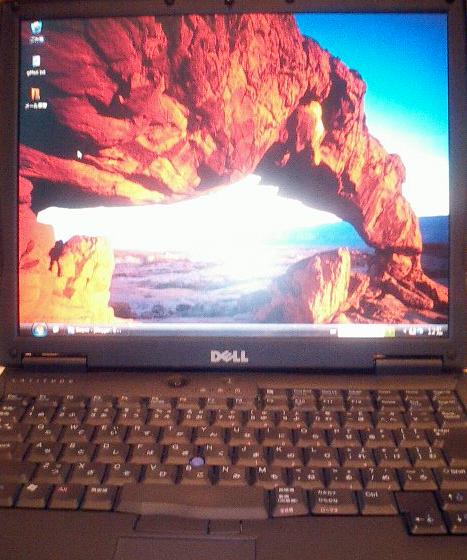
DELL Latitude C510


記念すべき第一弾投稿!!
ってことで気合を入れるべきなんでしょうが、入れすぎると長続きしないので、気楽にいきます。

第一弾は、DELL Latitude C510

最近やふおくにて買いますた。
2.5マソってのが微妙な価格帯ではありますが、インターネットとワープロする分にははまずまず困ることはありません。
主要なトコだけ性能を書くと・・・

CPU: モバイルセレロン 1.06Ghz
メモリ: 256MB
HDD: 30GB
USB: USB1.1×1

ってな感じス。

ワープロ& ネットだけなら充分なんすけど、もちょっとは快適に使いたかったので、
メモリを+256MB、USB2.0+IEEE1394コンボカードを追加して使ってまつ。

ちなみに普段何をして遊んでるかというと、WindowsXPをVista風にして遊んでます。
使ってるソフトは、VistaTransformationPackってやつで、少々PCが重くはなりますが、
なかなかに楽しめてます。

スナップショット↓(見にくいですが・・・)